Rozsadzenie gości weselnych: plan sali, stoły i automatyczne usadzanie
Rozsadzenie to sekcja aplikacji dla pary INVITO, w której rysujecie plan sali i usadzacie gości. Zacznijcie od gotowej sali („Wybierz salę”) albo dodajcie stoły ręcznie, a potem przeciągajcie gości na miejsca lub naciśnijcie „Rozsadź”: aplikacja sadza każde zaproszenie razem, dzieci obok rodziców, a Parę Młodą przy stole Pary Młodej. Goście i ich odpowiedzi trafiają tu prosto z listy gości; kto odmówi po otrzymaniu miejsca, pojawia się w „Wymaga uwagi”. Dla sali macie plakat A3/A4 do druku, PNG, listę „Znajdź swoje miejsce” i tabelę CSV z daniami. Goście nie widzą rozsadzenia na stronie zaproszenia.
Plan stołów na kartce wytrzymuje do pierwszego „niestety nie damy rady”. Potem są strzałki, skreślone nazwiska i kolejna wersja dla sali. A na koniec ktoś jeszcze musi policzyć, kto co je przy każdym stole.
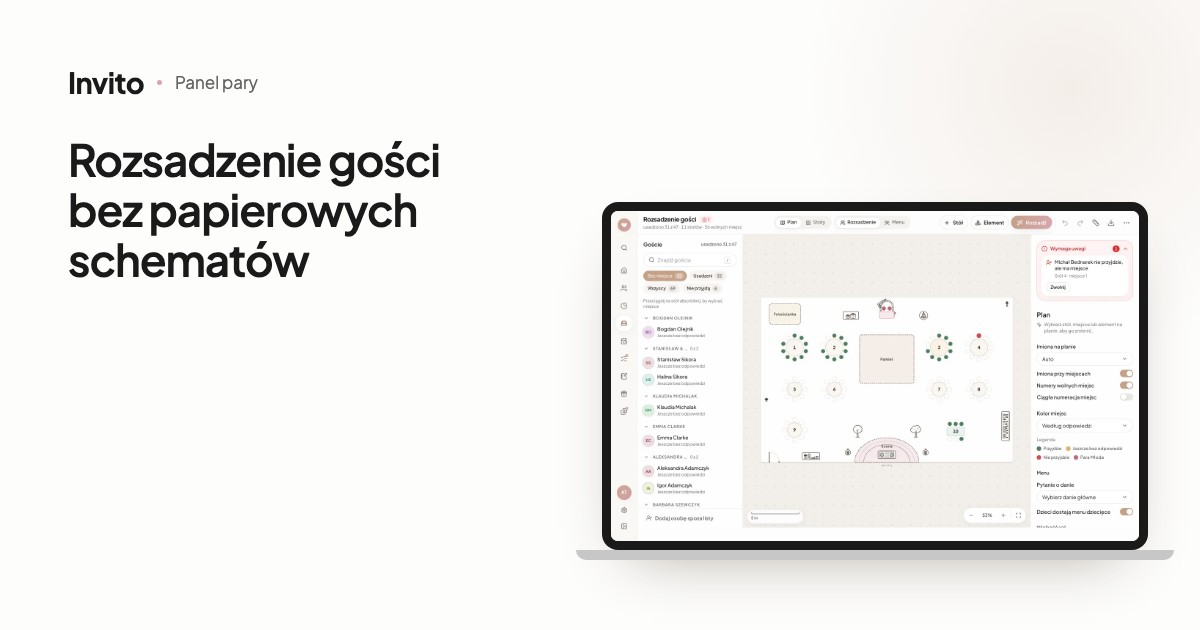
W aplikacji dla pary jest na to osobna sekcja – „Rozsadzenie”. Plan sali, goście z Waszej listy i ich odpowiedzi są w jednym miejscu.
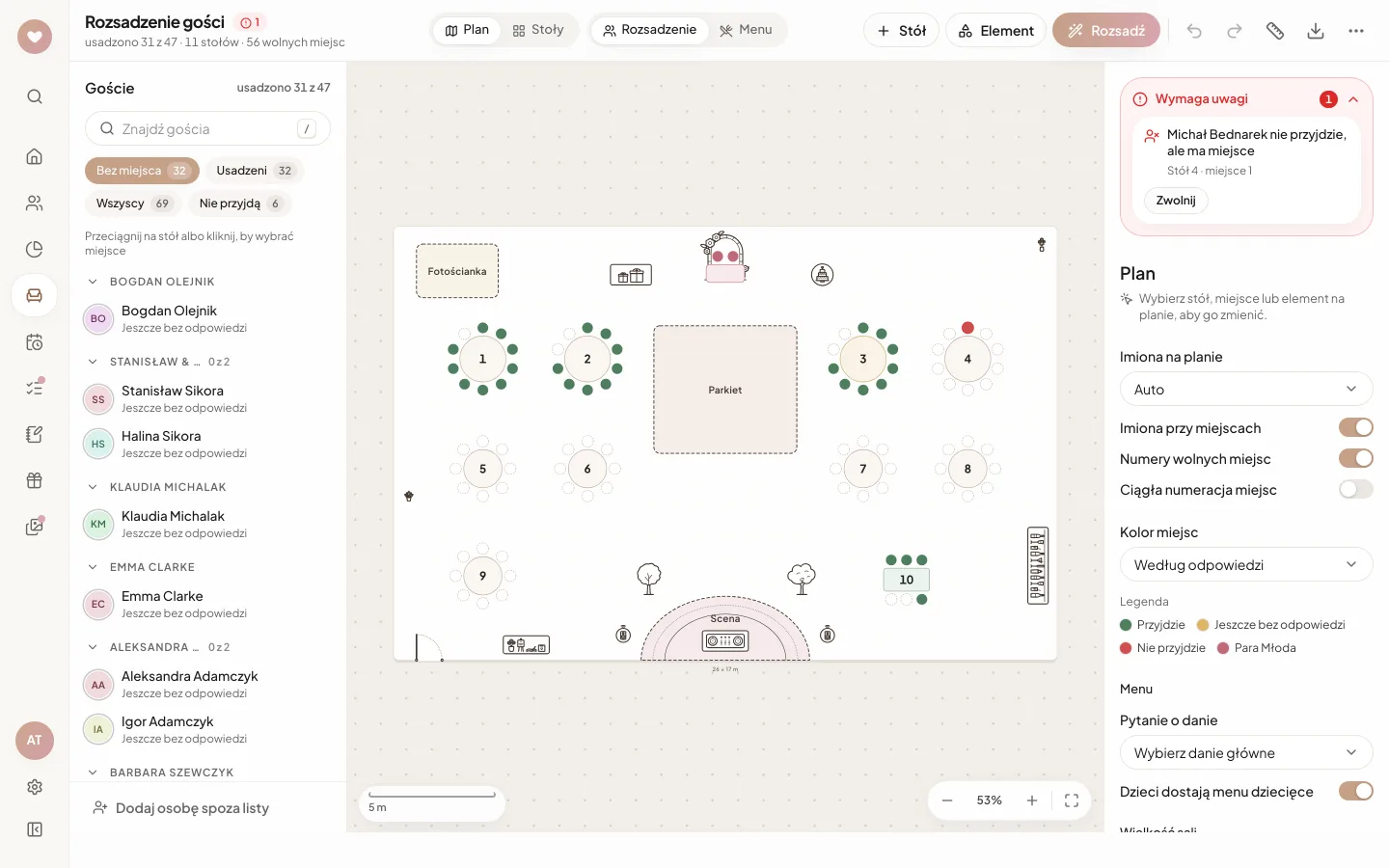
Plan sali: część gości już siedzi, a gość, który odmówił, jest wyróżniony w „Wymaga uwagi”. Przykład na zmyślonych danych.
Jak to działa
- Otwórzcie „Rozsadzenie”: na telefonie to zakładka na dole ekranu, na komputerze pozycja w menu bocznym, obok niej licznik, na przykład „54/70”.
- Zacznijcie od „Wybierz salę” (gotowy plan) albo „Dodaj stół”, żeby ustawić wszystko samodzielnie.
- Przeciągnijcie gościa z listy na stół lub konkretne miejsce. Albo kliknijcie gościa, a potem miejsce.
- Żeby usadzić wszystkich naraz, naciśnijcie „Rozsadź” – otworzy się okno „Rozsadź automatycznie”.
- Gdy plan jest gotowy, użyjcie „Eksport”: pliki do druku i dla sali.
Niczego nie trzeba zapisywać: aplikacja zapisuje plan sama chwilę po każdej zmianie, a u góry widać status „Zapisano”.
Sala w prawdziwych wymiarach
Stoły mają prawdziwe wymiary w centymetrach. Okrągły to „Ø180 cm dla 10 gości”, a kształtów jest w sumie 9: od okrągłego i bankietowego po stół Pary Młodej, półokrągły i rząd krzeseł. Dla każdego stołu zmienicie nazwę („Rodzina Panny Młodej”), liczbę miejsc, odstęp między miejscami, obrót i kolor.
Na plan dodacie też elementy sali – 47 rodzajów w 7 grupach: parkiet, scenę, ściankę do zdjęć, bar, tort, DJ-a, drzwi, kolumny, wyjście, a nawet gniazdka. Szerokość i głębokość sali podajecie w metrach, a „Linijka” pomaga sprawdzić przejścia.
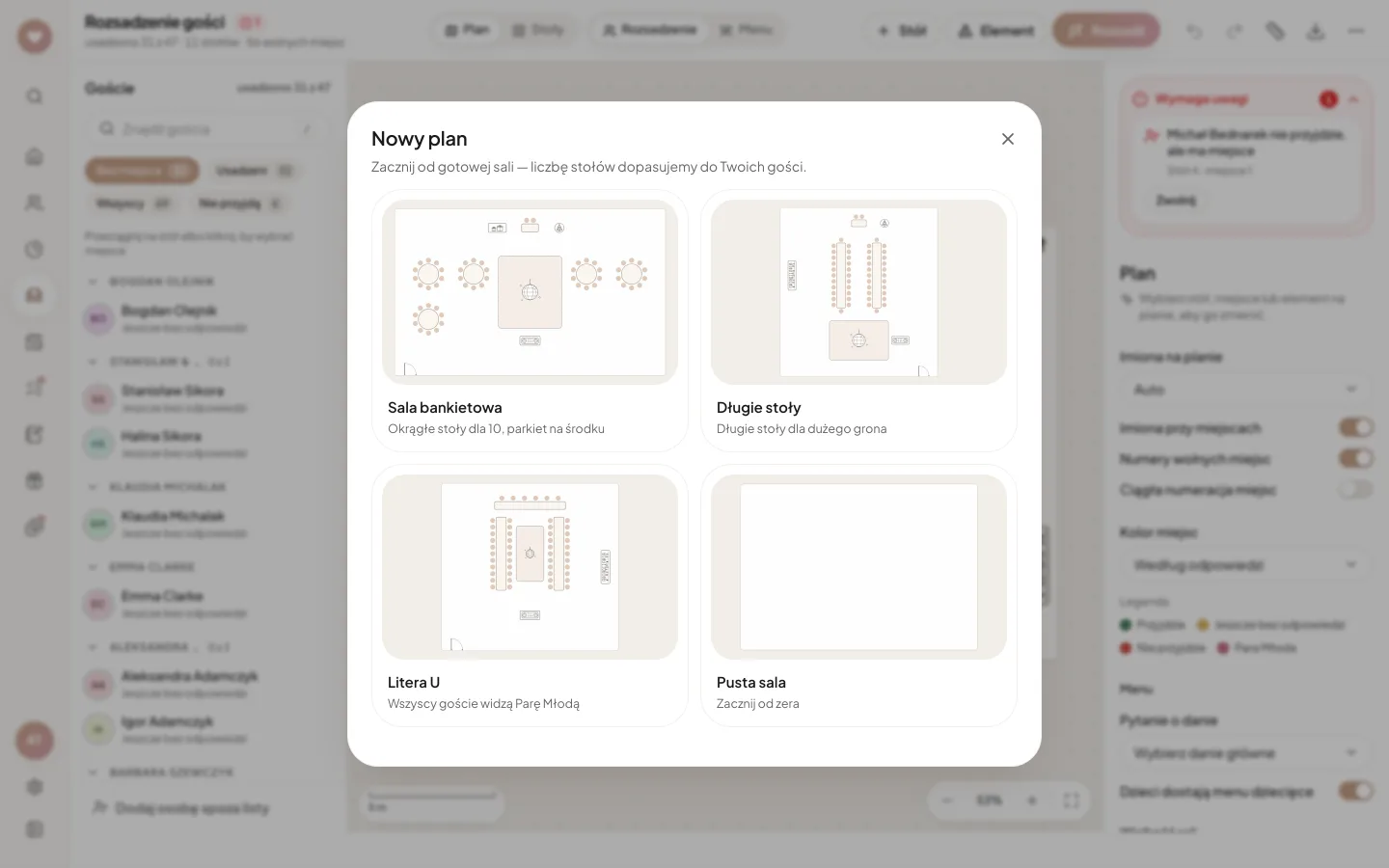
„Nowy plan”: cztery gotowe sale, liczba stołów dopasowana do gości, którzy przyjdą.
Gotowe sale to „Sala bankietowa” z okrągłymi stołami dla 10 osób, „Długie stoły”, „Litera U” i „Pusta sala”. Nowy szablon zastępuje stoły i zdejmuje gości z miejsc, ale można to cofnąć: aplikacja pamięta 150 kroków wstecz.
Automatyczne rozsadzenie według zasad
Przycisk „Rozsadź” usadza gości według prostych zasad, bez zgadywania:
- każde zaproszenie siedzi razem, na sąsiednich miejscach;
- dzieci siadają zaraz po dorosłych z tego samego zaproszenia, czyli obok rodziców;
- Para Młoda siada przy stole Pary Młodej, jeśli jest na planie; innych gości tam się nie sadza;
- największe grupy są usadzane jako pierwsze, każda przy stole, przy którym mieści się najciaśniej;
- kto już ma miejsce, zostaje na nim.
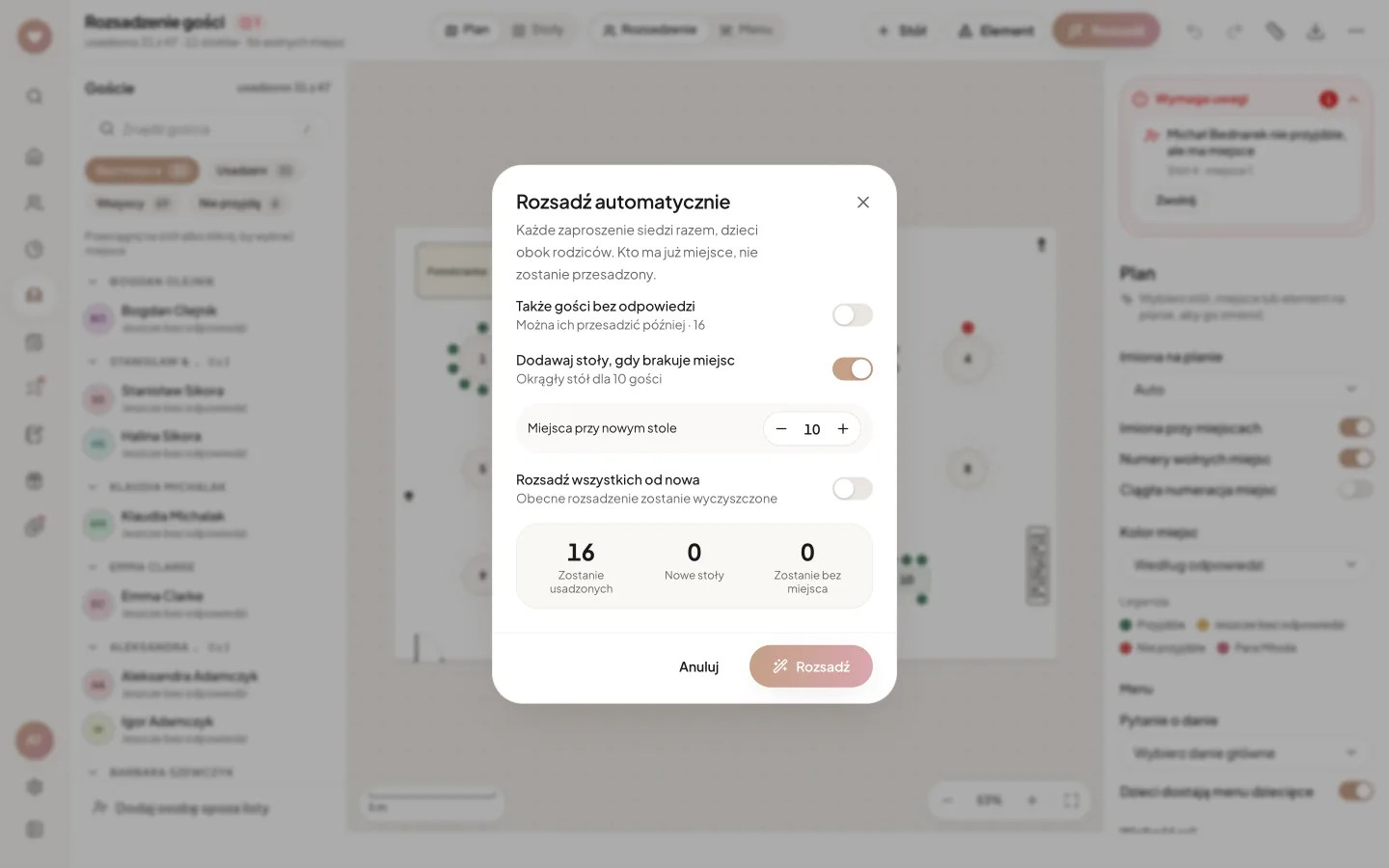
Przed uruchomieniem widać podsumowanie: ilu gości usiądzie, ile stołów dojdzie i kto zostanie bez miejsca.
Opcje to „Także gości bez odpowiedzi”, „Dodawaj stoły, gdy brakuje miejsc” (nowe stoły są okrągłe, od 4 do 16 miejsc) i „Rozsadź wszystkich od nowa”. Zasad typu „tych dwoje posadź osobno” nie ma, ale łatwo to poprawić ręcznie: gdy upuścicie gościa na zajęte miejsce, dwie osoby po prostu się zamienią.
Na telefonie: stoły jako lista
Na telefonie rozsadzenie otwiera się listą stołów. Na górze jest „Bez miejsca”: dotknijcie gościa, a potem stołu. Widok „Plan” pokazuje tę samą salę; żeby przesunąć stół, przytrzymajcie go.
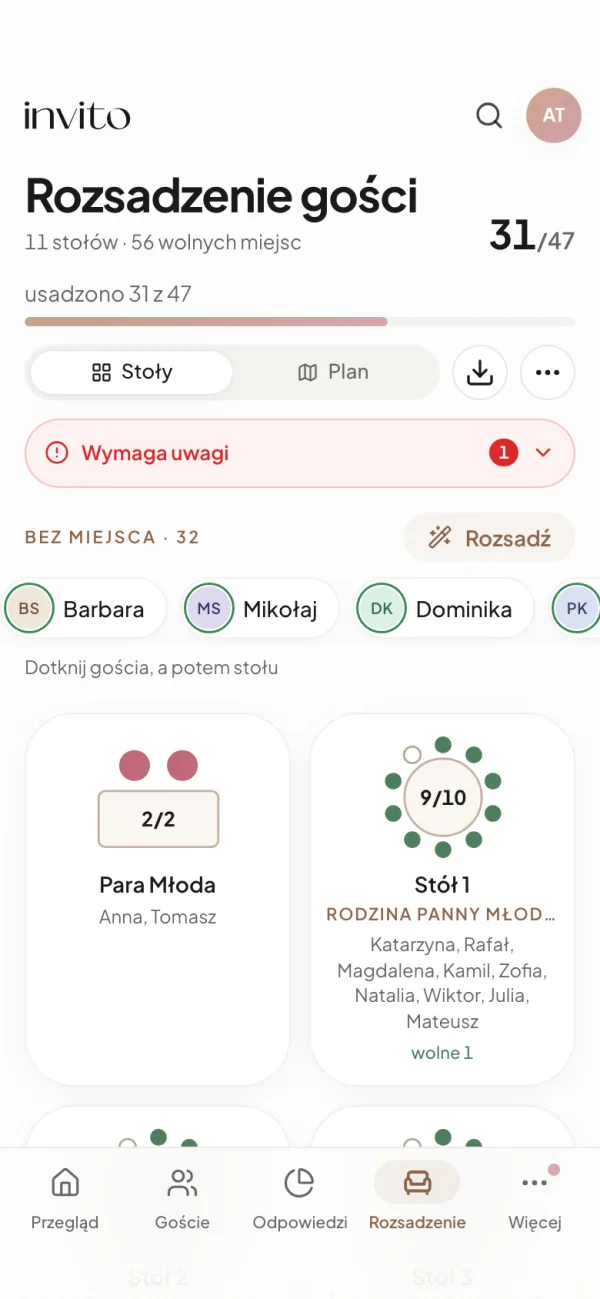
Telefon: goście bez miejsca na górze, pod nimi karty stołów.
Odpowiedzi gości i menu według stołów
Goście i ich odpowiedzi pochodzą z listy gości w aplikacji, więc niczego nie trzeba przepisywać. Kto odpowiedział „tak”, liczy się do rozsadzenia; kto odmówił, znika z filtra „Bez miejsca”. Jeśli gość odmówi, mając już miejsce, pojawi się w „Wymaga uwagi” z przyciskiem „Zwolnij”. Miejsca są przypisane do osoby, więc przetrwają i nowe odpowiedzi, i zmianę kolejności na liście.
Tryb „Menu” liczy dania przy każdym stole na podstawie pytania o danie z formularza. Dzieci liczą się jako „Menu dziecięce”, a odpowiedzi tekstowe (na przykład alergie) widać z imieniem gościa.
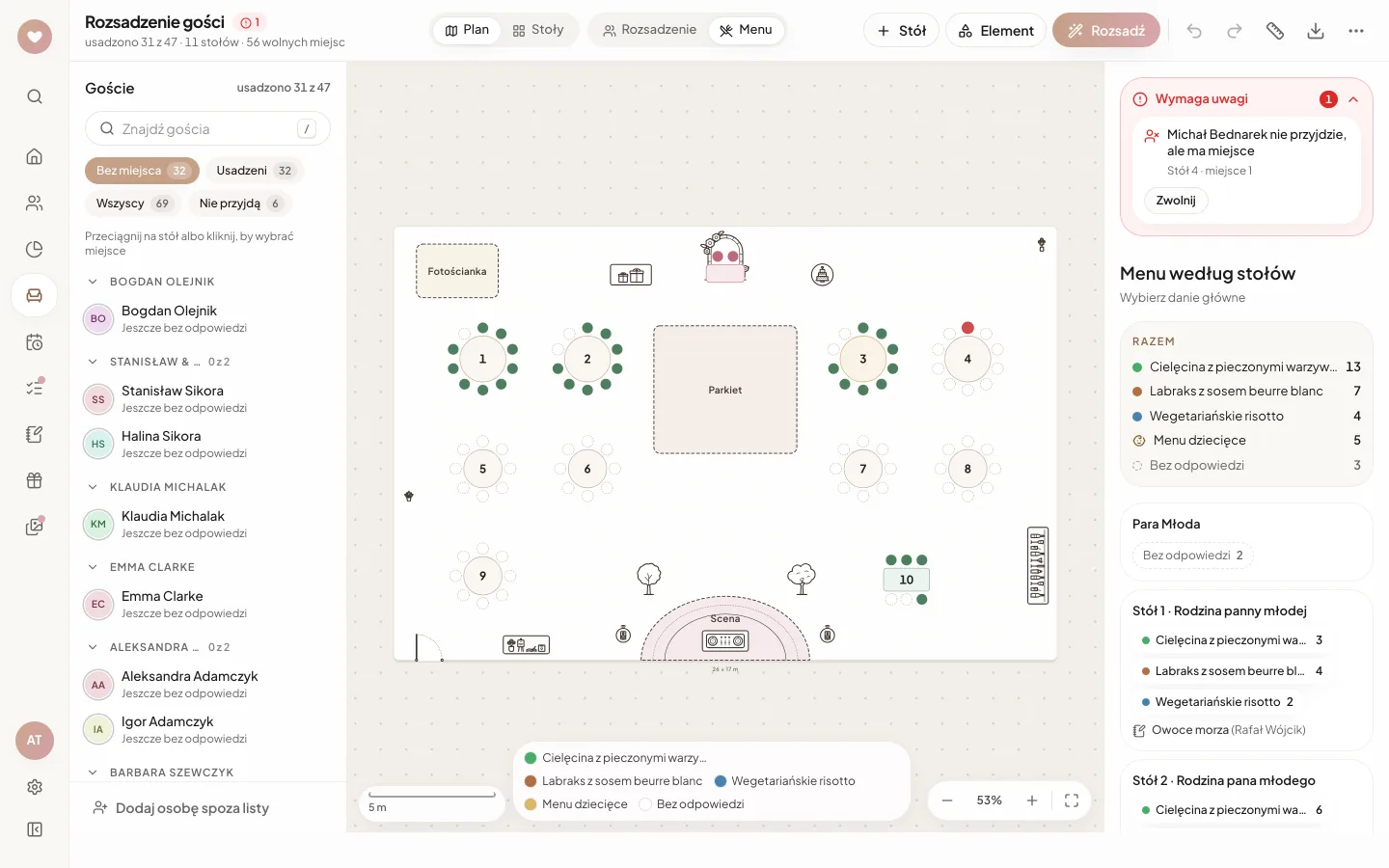
„Menu według stołów”: razem dla sali i osobno dla każdego stołu, z uwagą gościa.
Co Wam to daje
- Jeden plan zamiast kilku wersji na papierze: zmiany zapisują się same, a 150 kroków można cofnąć.
- Odmowy nie giną: „Wymaga uwagi” pokazuje, które miejsce zwolnić.
- Sala dostaje jeden plik: CSV ze stołem, miejscem, daniem i uwagami dla każdego gościa.
- Przy wejściu goście znajdą się na alfabetycznej liście „Znajdź swoje miejsce”, którą drukujecie. Na stronie zaproszenia rozsadzenie się nie pojawia.
- Organizator wesela, jeśli jest w Waszym zamówieniu, widzi ten sam plan i może go edytować.
Więcej o samej aplikacji przeczytacie w artykule o aplikacji dla pary, a o liście dla sali – w artykule o liście gości w PDF.
Najczęstsze pytania
- Czy trzeba usadzać gości, którzy jeszcze nie odpowiedzieli?
- Nie. Domyślnie liczą się tylko ci, którzy odpowiedzieli „tak”. Gości bez odpowiedzi możecie usadzić z wyprzedzeniem, ręcznie albo z opcją „Także gości bez odpowiedzi” w automatycznym rozsadzeniu. Są liczeni osobno i nie wliczają się do postępu „usadzonych”.
- Co się stanie, jeśli gość odmówi już po rozsadzeniu?
- Miejsce zostaje przy nim, ale gość pojawia się w „Wymaga uwagi” z dopiskiem „nie przyjdzie, ale ma miejsce” i przyciskiem „Zwolnij”. Ostrzeże Was też karta na ekranie „Przegląd”. Miejsce nie zwalnia się samo: decyzja należy do Was.
- Czy automatyczne rozsadzenie rozdzieli pary i rodziny?
- Nie. Każde zaproszenie siada na sąsiednich miejscach, dzieci zaraz po rodzicach, a Para Młoda przy stole Pary Młodej. Rodzinę liczącą 5 lub więcej osób można rozdzielić tylko wtedy, gdy nigdzie nie ma miejsca, a dodawanie stołów jest wyłączone. Tych, których już usadziliście, aplikacja nie przesadza, chyba że wybierzecie „Rozsadź wszystkich od nowa”.
- Czy można usadzić fotografa albo wodzireja, których nie ma na liście gości?
- Tak. Użyjcie „Dodaj osobę spoza listy” i wpiszcie imię oraz kim jest, na przykład Fotograf. Ta osoba dostaje miejsce przy stole, ale nie dostaje zaproszenia.
- Czy rozsadzenie można wydrukować albo wysłać na salę?
- Tak, przez „Eksport”. Jest plakat do druku A3 lub A4 (PDF zapisujecie z okna drukowania przeglądarki), obraz planu PNG, alfabetyczna lista „Znajdź swoje miejsce” i tabela CSV dla sali z miejscami, daniami i uwagami.
- Czy partner albo nasz organizator mogą edytować plan z innego urządzenia?
- Tak. Plan zapisuje się automatycznie na Waszym koncie i otwiera na każdym urządzeniu. Organizator wesela zawsze ma dostęp do rozsadzenia. To jednak nie jest edycja jednoczesna: jeśli ktoś zapisał nowszą wersję, zobaczycie komunikat i wczyta się nowszy plan.
Chcecie takie zaproszenie?
Wybierzcie projekt — resztą zajmiemy się my. Wyślijcie zdjęcia i życzenia, a stronę, monogram i wersje językowe przygotujemy sami.