Harmonogram dnia ślubu: plan co do minuty w aplikacji dla pary
Harmonogram w aplikacji dla pary INVITO to plan dnia ślubu co do minuty. Otwórzcie sekcję „Harmonogram” (na telefonie przez „Więcej”), wybierzcie „Zacznij od szablonu”, podajcie godzinę ceremonii, a aplikacja ułoży typowy dzień z 16 punktów, od przygotowań panny młodej po zimne ognie. Każdy punkt możecie zmienić: godzinę, czas trwania, miejsce, szczegóły, osobę kontaktową i telefon. Aplikacja wylicza złotą godzinę dla daty ślubu i wybranego miasta, ostrzega o punktach nakładających się w tym samym miejscu, a gotowy plan skopiujecie jako tekst albo wydrukujecie lub zapiszecie jako PDF dla wodzireja i usługodawców.
Dzień ślubu to dziesiątki punktów, a każdy pamięta tylko swój kawałek. Makijażystka nie wie, kiedy czeka na Was fotograf, wodzirej znów dopytuje o godzinę tortu, a o zachodzie słońca ktoś przypomina sobie, gdy jest już ciemno.
Sekcja „Harmonogram” w aplikacji dla pary zbiera cały dzień w jednej liście: co, kiedy, gdzie i do kogo dzwonić.
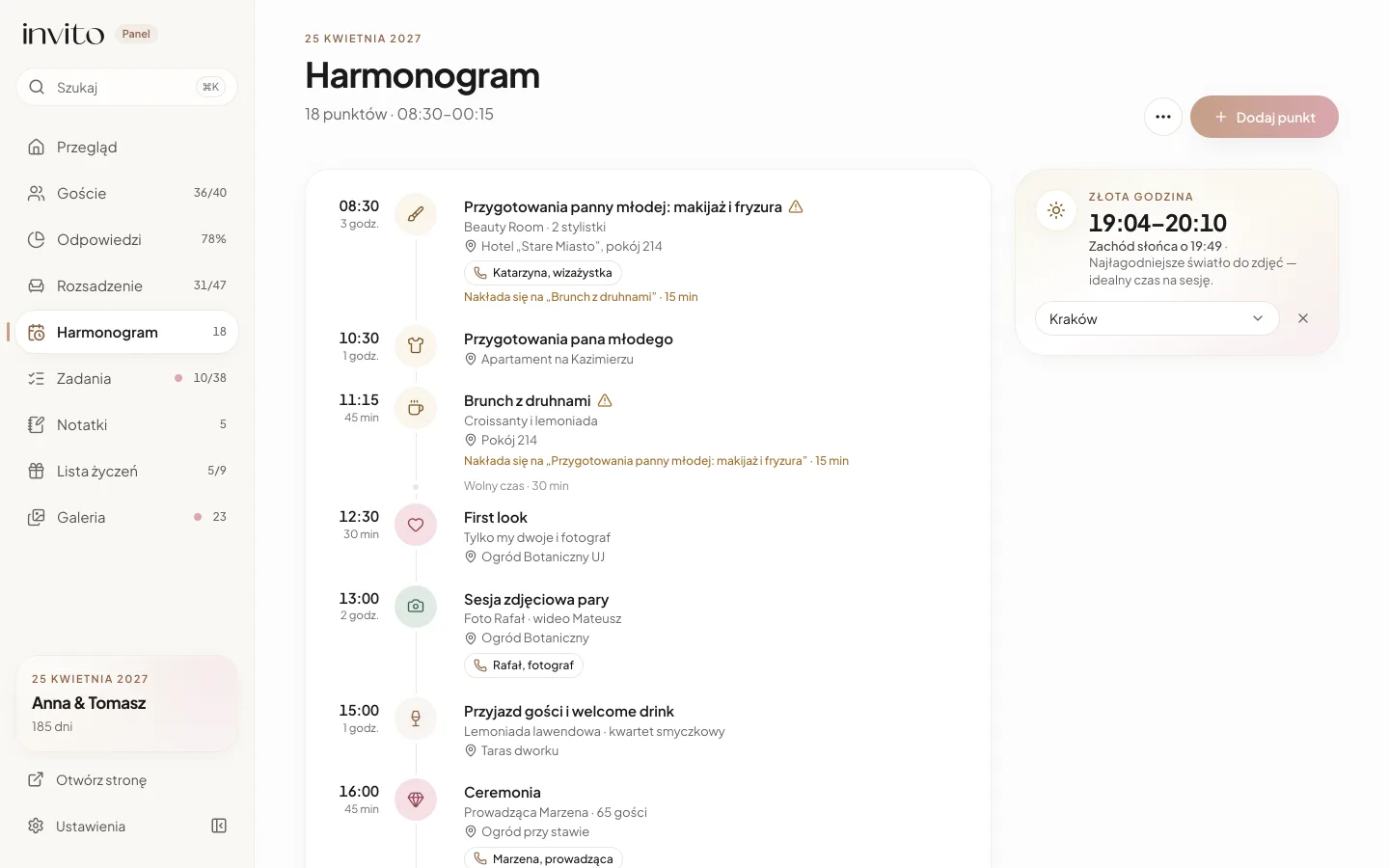
Harmonogram na komputerze: punkty według godzin, a obok karta złotej godziny. Przykład na fikcyjnych danych.
Jak to działa
- Otwórzcie aplikację. Na komputerze „Harmonogram” jest w menu bocznym, na telefonie — w zakładce „Więcej”.
- Wybierzcie „Zacznij od szablonu”, ustawcie „Początek ceremonii” (domyślnie 16:00) i kliknijcie „Utwórz harmonogram”. Albo wybierzcie „Dodaj punkt samodzielnie”, jeśli wolicie zacząć od pustej kartki.
- Otwórzcie dowolny punkt, żeby zmienić nazwę, ikonę, godzinę, czas trwania, miejsce, szczegóły, osobę kontaktową i telefon.
- Nowe punkty dodajecie przyciskiem „Dodaj punkt” — w nagłówku na komputerze albo okrągłym przyciskiem na dole ekranu telefonu.
- Gdy dzień jest gotowy, w menu „Więcej działań” (⋯) wybierzcie „Kopiuj jako tekst” albo „Drukuj lub PDF”.
Aplikacja działa w przeglądarce, niczego nie trzeba instalować. Wszystko zapisuje się samo, chwilę po każdej zmianie.
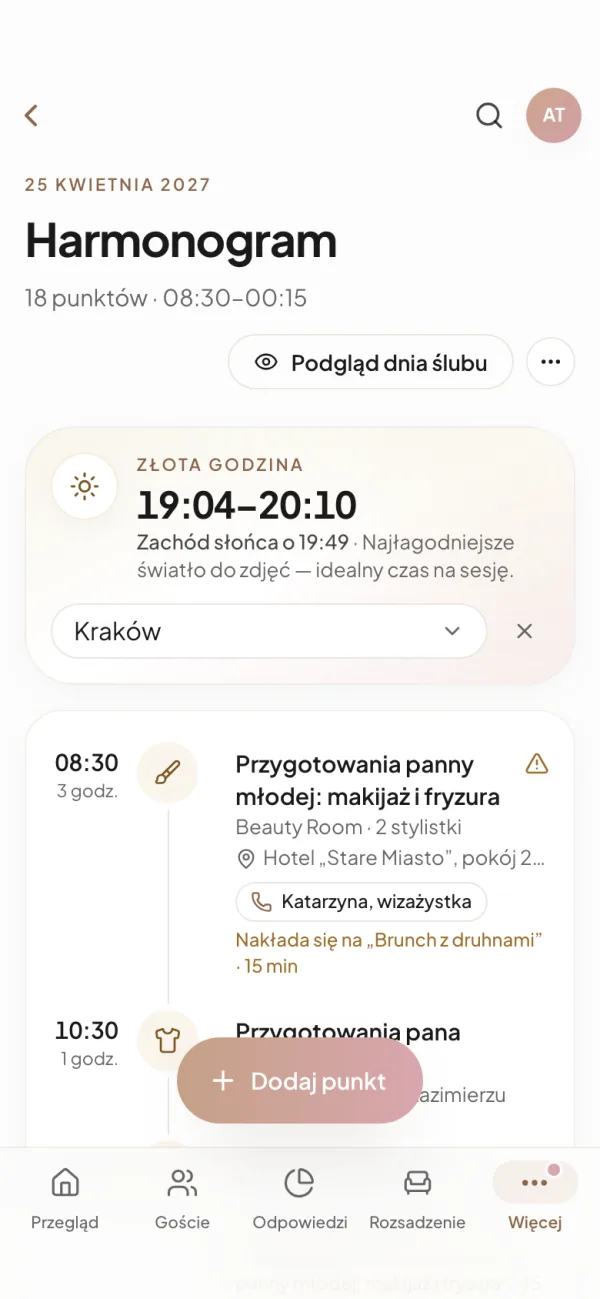
Na telefonie karty są nad listą, a przycisk „Dodaj punkt” — na dole ekranu.
Szablon z 16 punktami wokół ceremonii
Szablon odlicza dzień od godziny ceremonii. Przy ceremonii o 16:00 przygotowania panny młodej zaczynają się o 08:30, first look jest o 12:30, sesja pary o 13:00, a zbiórka gości z welcome drinkiem o 15:00. Po ceremonii są życzenia, przyjęcie weselne o 17:30, pierwszy taniec, toasty, zdjęcia o zachodzie słońca, tort, rzucanie bukietu, tańce, zimne ognie o 23:00 i koniec wieczoru o 23:30.
Gdy wpisujecie godzinę ceremonii, w oknie od razu widać cały wygenerowany dzień. Jeśli macie już punkty, przełącznik „Zastąp obecne punkty” decyduje, czy szablon je zastąpi, czy zostanie dodany obok. Nazwy pojawiają się w języku aplikacji i każdą możecie zmienić.
Edytor punktu
Wymagane są tylko nazwa i godzina początku, reszta według potrzeb. Ikon jest 24: obrączki, tort, aparat, transport, fajerwerki i inne. Kolorem podpowiadają część dnia: przygotowania, przysięga, zdjęcia, zabawa albo logistyka.
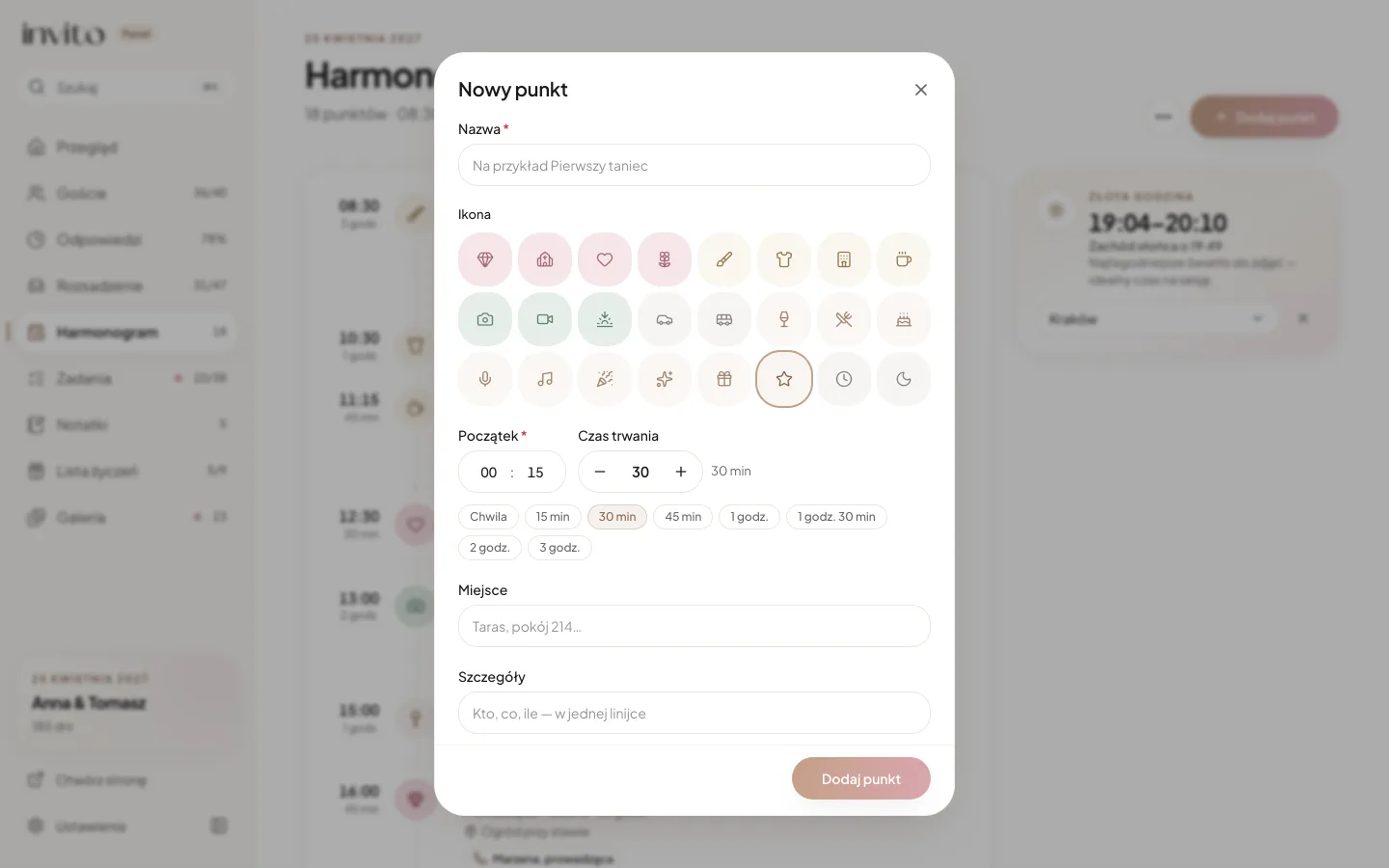
Nowy punkt: nazwa, ikona, początek i czas trwania jednym kliknięciem — od „Chwila” do 3 godzin.
Czas trwania ustawicie przyciskami „Chwila”, 15 min, 30 min, 45 min, 1 h, 1 h 30 min, 2 h i 3 h albo licznikiem co 5 minut. „Chwila” to punkt bez czasu trwania, na przykład rzucanie bukietu. Godziny są zawsze w formacie 24-godzinnym, a punkty po północy (na przykład 00:40) trafiają na koniec listy, nie na początek.
Jeśli wypełnicie pole „Telefon”, na liście pojawi się przycisk z imieniem osoby kontaktowej — na telefonie jedno dotknięcie i dzwonicie.
Złota godzina do zdjęć
Karta „Złota godzina” pokazuje przedział najłagodniejszego światła i godzinę zachodu słońca. Aplikacja wylicza je sama dla daty ślubu z zamówienia i wybranego miasta: 23 wbudowane miasta z kilku krajów albo „Moja lokalizacja”. Godziny są podane w strefie czasowej tego miasta.
Na liście złota godzina jest osobnym wierszem między punktami, a punkty ze zdjęciami lub wideo, które w nią wpadają, dostają oznaczenie „W złotej godzinie”. Gdy data ślubu jest znana, szablon sam przesuwa zdjęcia o zachodzie słońca na początek złotej godziny — o ile mieści się to w czasie przyjęcia.
Nakładanie się, wolny czas i przesuwanie dnia
- Nakładanie się. Gdy dwa punkty częściowo nakładają się w tym samym miejscu, pojawia się ostrzeżenie „Nakłada się na…” z długością nakładki. Pierwszy taniec w trakcie przyjęcia czy punkty w różnych salach się nie liczą.
- Wolny czas. Przerwy od 30 minut, w których nic się nie dzieje, są oznaczone jako „Wolny czas”.
- Przesuwanie. Zmieniliście koniec punktu — aplikacja proponuje przesunąć kolejne o tyle samo. Ceremonia zmieniła godzinę — „Przesuń cały dzień” przesunie wszystkie punkty o 5–120 minut.
Nie trzeba przeciągać punktów myszką: kolejność zawsze wynika z godziny początku.
W dniu ślubu
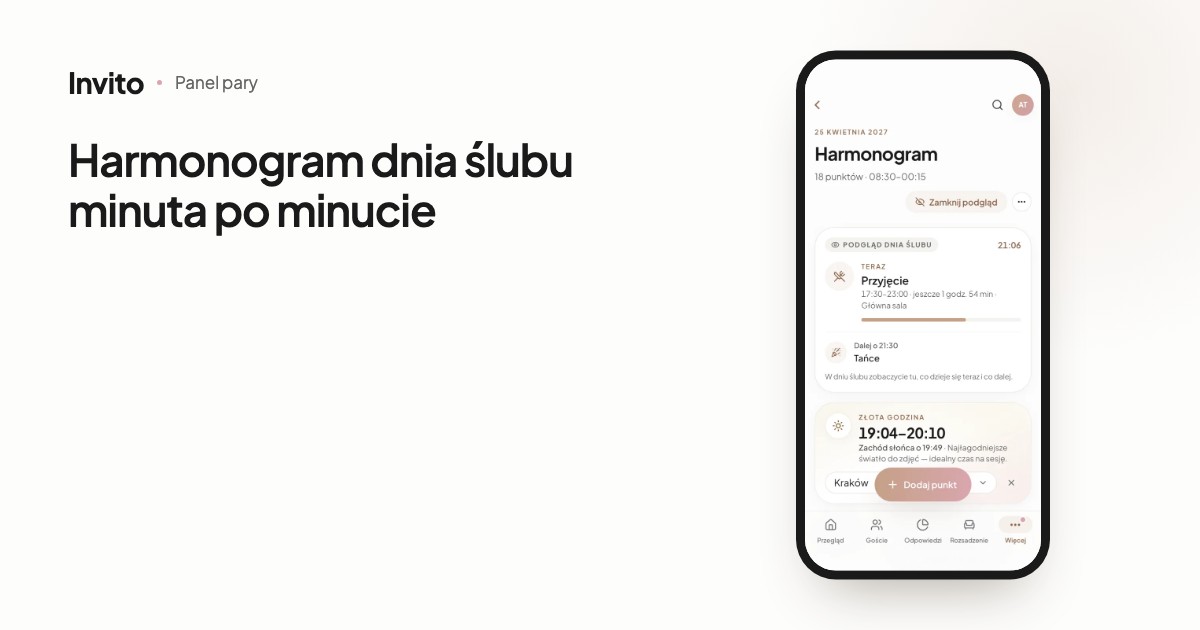
Przycisk „Podgląd dnia ślubu” pokazuje, jak będzie wyglądać karta „Teraz”: bieżący punkt, ile zostało i co dalej. W sam dzień ślubu ten tryb włącza się automatycznie, gdy strona jest otwarta.
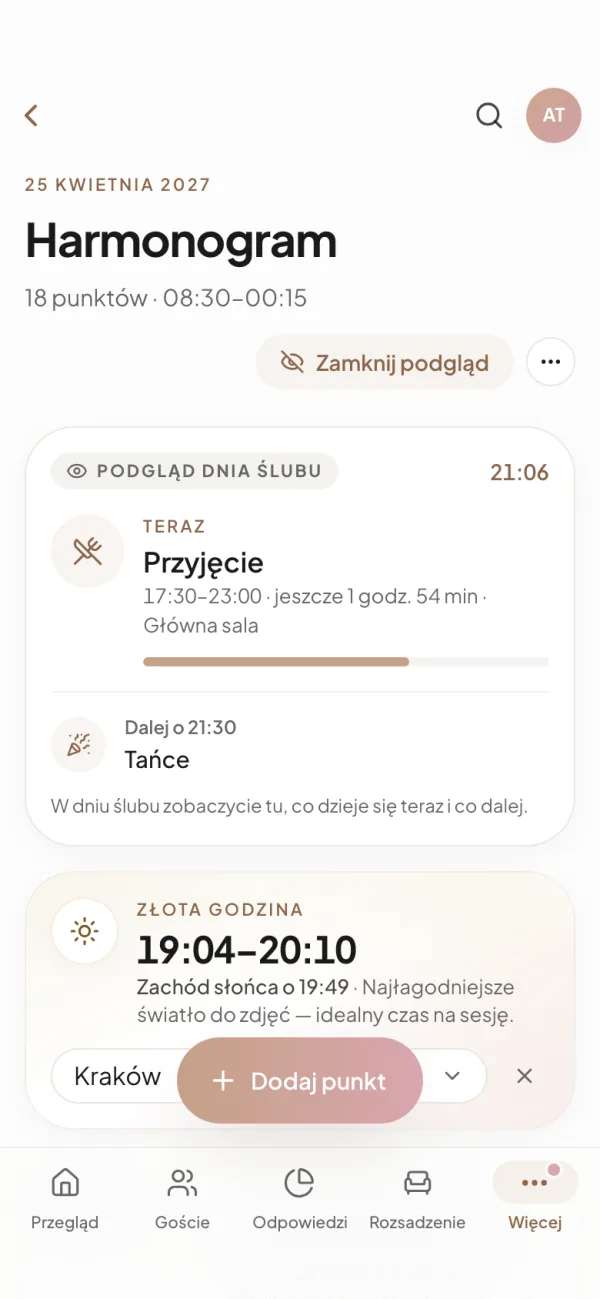
Podgląd dnia ślubu: co dzieje się teraz, ile zostało i co dalej.
Co zyskujecie
- Jeden plan zamiast rozproszonych notatek i czatów — otwiera się na każdym Waszym urządzeniu, a jeśli w zamówieniu jest organizator, widzi go także on.
- Wodzirej i usługodawcy dostają ten sam tekst albo ten sam PDF, a nie relację z wiadomości głosowych.
- Sesja o zachodzie słońca jest zaplanowana według obliczeń dla Waszej daty i miasta, a nie na oko.
- Zmiana godziny ceremonii to jedno działanie, a nie przepisywanie dwudziestu kilku wierszy.
Harmonogram jest dla Was i Waszej ekipy: goście nie widzą go na stronie zaproszenia. Więcej o aplikacji przeczytacie w artykule o aplikacji dla pary, a o tym, jak usadzić gości przy stołach — w artykule o rozsadzeniu gości.
Najczęstsze pytania
- Czy harmonogram trzeba układać od zera?
- Nie. Przycisk „Zacznij od szablonu” pyta tylko o godzinę ceremonii i buduje wokół niej typowy dzień z 16 punktów: od przygotowań panny młodej po koniec wieczoru, z pierwszym tańcem, toastami, tortem, rzucaniem bukietu i zimnymi ogniami. Potem każdy punkt możecie zmienić, przemianować albo usunąć.
- Skąd aplikacja wie, kiedy jest złota godzina?
- Aplikacja sama wylicza zachód słońca i wieczorną złotą godzinę dla daty ślubu z zamówienia i wybranego miasta, w strefie czasowej tego miasta. Do obliczeń nie potrzebuje internetu. Możecie wybrać jedno z 23 wbudowanych miast albo użyć swojej lokalizacji.
- Co zrobić, gdy ceremonia przesunie się o pół godziny?
- W menu jest „Przesuń cały dzień”: wszystkie punkty przesuwają się później albo wcześniej o 5–120 minut. A jeśli zmienicie koniec jednego punktu, aplikacja zaproponuje przesunięcie wszystkich kolejnych o tyle samo.
- Czy aplikacja ostrzeże, gdy dwa punkty się nakładają?
- Tak, gdy dwa punkty częściowo nakładają się w tym samym miejscu. Pierwszy taniec w trakcie przyjęcia, krótkie chwile bez czasu trwania i punkty w różnych miejscach nie są oznaczane. Liczbę nakładających się punktów widać też na stronie „Przegląd”.
- Jak przekazać harmonogram wodzirejowi, fotografowi i innym usługodawcom?
- „Kopiuj jako tekst” kopiuje cały dzień do schowka, żebyście wkleili go do dowolnego komunikatora. „Drukuj lub PDF” otwiera stronę A4, którą wydrukujecie albo zapiszecie jako PDF w przeglądarce. Goście nie widzą harmonogramu — tylko osoby, którym go wyślecie.
- Czy organizator widzi harmonogram i czy synchronizuje się między naszymi telefonami?
- Organizator wesela, jeśli jest w Waszym zamówieniu, zawsze widzi harmonogram. Plan zapisuje się na Waszym koncie i otwiera na każdym urządzeniu po zalogowaniu. Zmiany nie pojawiają się same na drugim telefonie: widać je przy kolejnym otwarciu harmonogramu. Jeśli edytowaliście oboje naraz, aplikacja pokaże ostatnią zapisaną wersję.
Chcecie takie zaproszenie?
Wybierzcie projekt — resztą zajmiemy się my. Wyślijcie zdjęcia i życzenia, a stronę, monogram i wersje językowe przygotujemy sami.