Notatki ślubne: kontakty, pomysły i budżet w aplikacji dla pary
„Notatki” to sekcja aplikacji dla pary na wszystko, co nie mieści się w liście gości ani w liście zadań: kontakty usługodawców, pomysły na dekoracje, szkic budżetu, listę piosenek. Działa jak notatki w Apple: pierwszy wiersz staje się tytułem, są nagłówki, pogrubienie, kursywa, podkreślenie i przekreślenie, listy, listy kontrolne i linki. Nie ma przycisku zapisu — tekst zapisuje się sam i widzicie „Zapisano”. Ważne notatki przypinacie na górze, a wyszukiwarka przeszukuje cały tekst wszystkich notatek. Na pustej stronie czekają trzy szablony: kontakty usługodawców, pomysły i inspiracje, lista piosenek.
Numer fotografa jest gdzieś w rozmowie z nim. Pomysły na dekoracje to zrzuty ekranu. Szkic budżetu — w notatkach telefonu, któremu zawsze kończy się bateria. Po kilku miesiącach przygotowań wesele jest rozrzucone po dziesięciu czatach.
Sekcja „Notatki” w aplikacji dla pary zbiera to wszystko w jednym miejscu — obok listy gości, rozsadzenia gości i zadań.
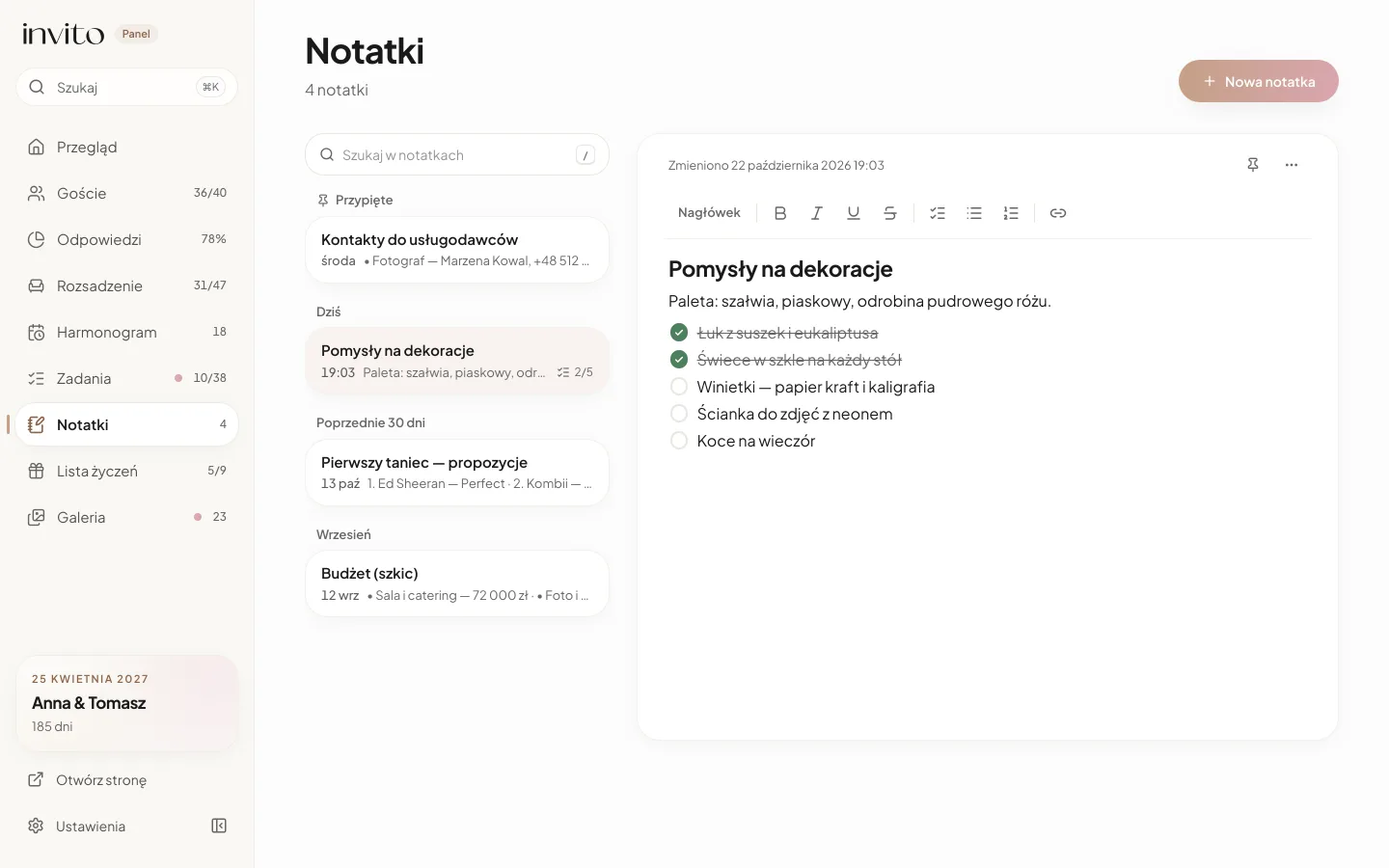
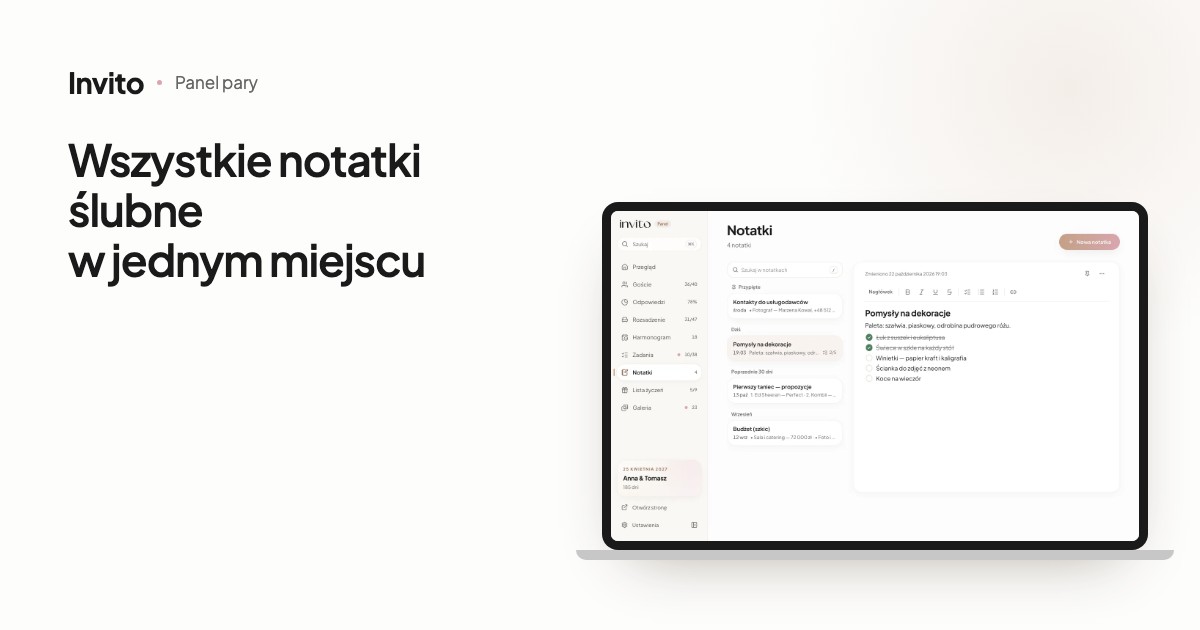
Po lewej lista notatek, po prawej otwarta notatka z listą kontrolną. Przykład na fikcyjnych danych.
Jak to działa
- Otwórzcie „Notatki”: na komputerze — w menu bocznym (obok widać liczbę notatek), na telefonie — przez zakładkę „Więcej”.
- Kliknijcie „Nowa notatka”.
- Piszcie. Pierwszy wiersz staje się tytułem notatki — jak w notatkach Apple.
- Formatujcie tekst paskiem nad notatką.
- Niczego nie zapisujcie ręcznie: pod tekstem pojawi się „Zapisano”.
Na komputerze lista i otwarta notatka stoją obok siebie. Na telefonie notatka otwiera się na cały ekran, a przycisk „wstecz” u góry wraca do listy.
Formatowanie jak w znanych notatkach
Pasek nad tekstem ma wszystko, czego potrzebują notatki ślubne:
- styl tekstu — „Tytuł”, „Nagłówek”, „Podtytuł” albo „Tekst”;
- pogrubienie, kursywa, podkreślenie i przekreślenie;
- „Lista” i „Lista numerowana” — na piosenki albo kolejność toastów;
- „Lista kontrolna” — punkty można zagnieżdżać, a odhaczone są przekreślane;
- „Link” — wklejcie adres, a stanie się klikalny; linki są też rozpoznawane w trakcie pisania i wklejania tekstu.
Na liście pod tytułem widać początek tekstu, czas zmiany, a przy listach kontrolnych postęp, na przykład 2/5. Widzicie, ile pomysłów na dekoracje już odhaczyliście, bez otwierania notatki.
Przypinanie, sekcje i wyszukiwanie
Nie ma folderów ani tagów — porządek opiera się na trzech rzeczach.
Przypinanie. W notatce kliknijcie „Przypnij” — przeniesie się na górę, do sekcji „Przypięte”. To dobre miejsce na kontakty usługodawców, żeby zawsze były pod ręką.
Sekcje według daty. Pozostałe notatki grupują się same: „Dziś”, „Poprzednie 7 dni”, „Poprzednie 30 dni”, dalej według miesięcy. Na górze jest to, co zmienialiście ostatnio.
Wyszukiwanie. Pole „Szukaj w notatkach” przeszukuje nie tylko tytuły, ale cały tekst. Wielkość liter i znaki diakrytyczne nie mają znaczenia, a obok widać, ile notatek znaleziono. Na komputerze do wyszukiwarki przechodzi się klawiszem „/”.
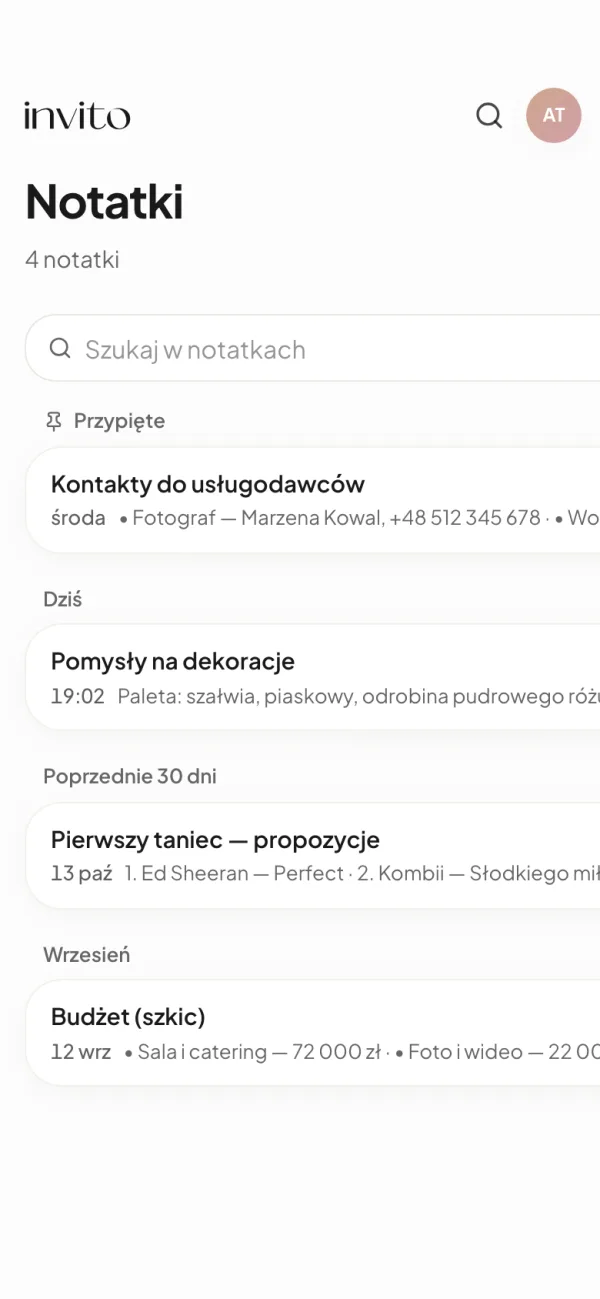
Na telefonie: przypięte notatki na górze, reszta według daty zmiany.
Trzy szablony na start
Dopóki w sekcji nie ma żadnej notatki, pod napisem „Albo zacznij od szablonu” są trzy warianty:
- „Kontakty usługodawców” — nagłówek i lista: Fotograf, Wodzirej, Dekorator, Sala. Wystarczy dopisać nazwiska i telefony.
- „Pomysły i inspiracje” — nagłówek i pusta lista kontrolna.
- „Lista piosenek” — nagłówek i lista numerowana.
Każdy szablon to zwykła notatka: możecie go dowolnie przerobić.
Zapisuje się samo
Nie ma przycisku zapisu. Tekst zapisuje się chwilę po tym, jak przestaniecie pisać, i od razu, gdy zamykacie notatkę albo przechodzicie na inną stronę. Pod tekstem widać status: „Zapisujemy…”, potem „Zapisano” i datę ostatniej zmiany.
Jeśli zawiedzie połączenie, pojawi się „Nie zapisano — ponów”: kliknijcie, a aplikacja spróbuje jeszcze raz. Pusta nowa notatka nie zaśmieca listy — jeśli nic w niej nie napiszecie, nie zostanie zapisana.
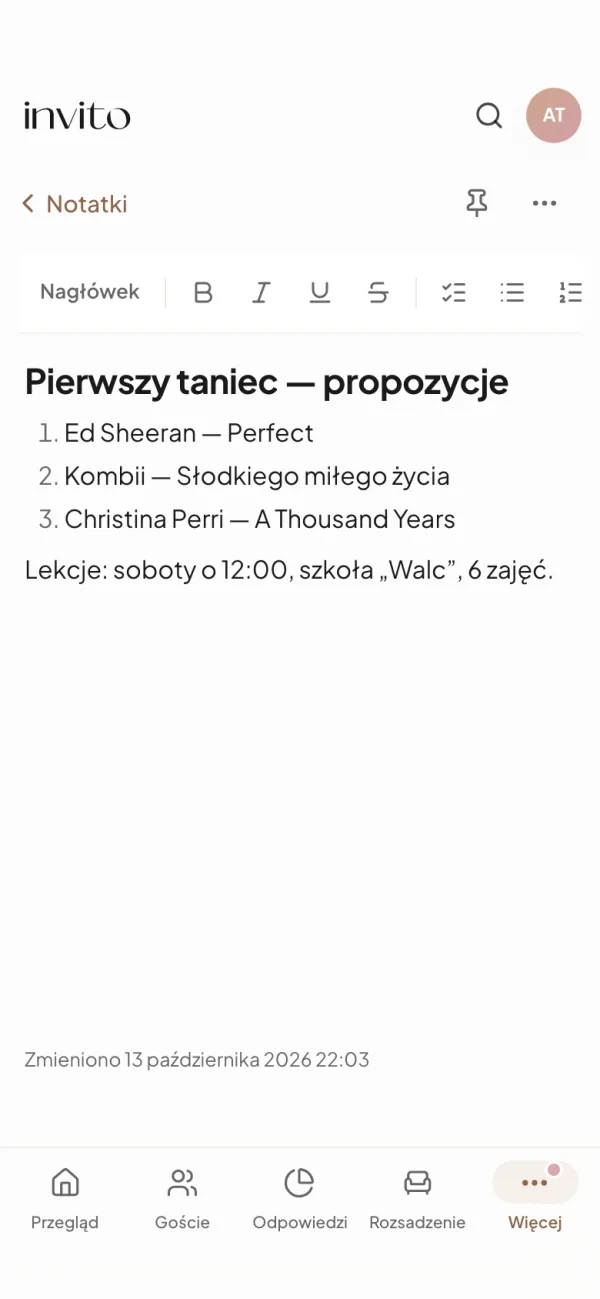
Notatka na telefonie: ten sam pasek formatowania co na komputerze.
W menu notatki (trzy kropki) są jeszcze dwie akcje:
- „Kopiuj tekst” — kopiuje notatkę jako zwykły tekst, żeby wysłać ją wodzirejowi albo dekoratorowi w komunikatorze;
- „Usuń” — pojawi się „Notatka usunięta” z przyciskiem „Cofnij”, a przez 6 sekund możecie notatkę przywrócić.
Kto widzi Wasze notatki
Notatki widzicie tylko Wy. Jeśli w Waszym zamówieniu jest konsultant ślubny, w „Ustawieniach” pojawi się „Udostępnij konsultantowi” — tam możecie otworzyć mu sekcję „Notatki”. Wtedy widzi i może edytować wszystkie notatki: nie da się udostępnić jednej wybranej. Jeśli jest tam coś prywatnego, zostawcie dostęp wyłączony.
Notatki zapisują się na Waszym koncie i otwierają się na każdym urządzeniu po zalogowaniu. Zmiany zrobione na laptopie pojawią się na telefonie po odświeżeniu strony.
Czego tu nie ma: zdjęć, plików i tabel, folderów i tagów, eksportu — notatkę przekazuje się tylko przez „Kopiuj tekst”.
Co Wam to daje
- Kontakty, pomysły, piosenki i budżet w jednym miejscu zamiast w dziesięciu czatach.
- Potrzebny numer znajdziecie wyszukiwarką w kilka sekund, nawet jeśli nie pamiętacie, w której notatce jest.
- Nic nie ginie przez zapomniany przycisk zapisu.
- Wodzirejowi czy dekoratorowi wyślecie gotowy tekst bez przepisywania.
Więcej o samej aplikacji — w artykule o aplikacji dla pary, a o planie przygotowań z terminami — w artykule o liście zadań przed ślubem.
Najczęstsze pytania
- Co można sformatować w notatkach?
- Nagłówki w trzech rozmiarach (Tytuł, Nagłówek, Podtytuł), pogrubienie, kursywę, podkreślenie i przekreślenie, listę zwykłą i numerowaną, listę kontrolną oraz linki. Pierwszy wiersz notatki automatycznie staje się jej tytułem.
- Czy trzeba klikać „Zapisz”?
- Nie, takiego przycisku nie ma. Notatka zapisuje się sama chwilę po tym, jak przestaniecie pisać, i od razu, gdy z niej wychodzicie. Pod tekstem widać „Zapisujemy…”, a potem „Zapisano”.
- Jak szybko znaleźć starą notatkę?
- Użyjcie pola „Szukaj w notatkach”: przeszukuje tytuły i cały tekst, a wielkość liter nie ma znaczenia. Ważne notatki przypnijcie — zawsze stoją na górze w sekcji „Przypięte”, a reszta jest ułożona według daty zmiany.
- Czy są gotowe szablony?
- Tak, na pustej stronie „Notatek” są trzy: „Kontakty usługodawców” (fotograf, wodzirej, dekorator, sala), „Pomysły i inspiracje” z listą kontrolną oraz „Lista piosenek” z listą numerowaną.
- Czy nasz konsultant ślubny przeczyta nasze notatki?
- Tylko jeśli sami udostępnicie mu sekcję „Notatki” w „Ustawieniach” przez „Udostępnij konsultantowi”. Wtedy widzi i może edytować wszystkie notatki, a nie jedną wybraną, więc jeśli jest tam coś prywatnego, zostawcie dostęp wyłączony.
- Czy notatki otworzą się na innym telefonie lub laptopie?
- Tak. Notatki zapisują się na Waszym koncie, więc są na każdym urządzeniu, na którym się zalogujecie. Zmiany zrobione na innym urządzeniu pojawiają się po odświeżeniu strony.
Chcecie takie zaproszenie?
Wybierzcie projekt — resztą zajmiemy się my. Wyślijcie zdjęcia i życzenia, a stronę, monogram i wersje językowe przygotujemy sami.